こんにちは。「シニアの蔵」運営者のtmです。
テレビの音をワイヤレスで聞きたいとき、まず思い浮かぶのがBluetooth(ブルートゥース)スピーカーではないでしょうか。
手元スピーカーまで長いコードを引く必要もなく、テレビとも簡単にワイヤレス接続できそうなイメージがありますよね。
ところが、テレビでBluetoothスピーカーを使うなら、必ず押さえておきたい2つの重要ポイントがあります。
それが「音ズレ」と「自宅のテレビに接続できるか」の2点です。
ここを確認せずに、単純に機能や価格だけで選ぶと、
といった失敗につながりやすくなります。
本記事では、この2点を特に重視して、おすすめのテレビスピーカーを厳選しています。
この記事を読み進めていけば、「自宅のテレビで使えるか」「自分にはどのタイプが合うか」を判断しながら、自分に合ったテレビスピーカーを選べるはずです。
- Bluetoothテレビスピーカーの選び方完全ガイド|失敗しないために絶対知っておきたいこと
- Bluetoothテレビスピーカーの接続と音ズレをさらに詳しく解説
- 高齢者には手元スピーカーとネックスピーカーのどちらが使いやすい?
- まとめ|Bluetoothテレビスピーカーは使い方に合った接続方式を選ぼう
Bluetoothテレビスピーカーの選び方完全ガイド|失敗しないために絶対知っておきたいこと
Bluetoothテレビスピーカーで注意したい「音ズレ」と「接続」
まずは、先ほどお伝えした2つの重要ポイントについて簡単に説明します。
①Bluetoothは「音ズレ」が起こることがある
Bluetoothは、機器の組み合わせによって映像より音が少し遅れて聞こえることがあります。
口の動きと声がズレたり、効果音が遅れて聞こえてきたりするため、観ていてイライラしたり、内容に集中しづらくなったりすることもあります。
②「Bluetooth対応テレビ」でも接続できるとは限らない
もうひとつ気をつけたいのが、テレビにBluetooth機能があっても、Bluetoothスピーカーへ音を送れるとは限らないことです。
「Bluetooth対応って書いてあるから大丈夫」と思ってしまいがちですが、リモコンなどとの接続にしか使えず、スピーカーへの音声出力には対応していないテレビもあります。
では、音ズレや接続の不安をできるだけ減らすには、どう選べばいいのでしょうか?
テレビ専用で使うなら、まずは「専用ワイヤレス」がおすすめ
実は、テレビの音をワイヤレスで届ける方法はBluetoothだけではありません。
ほぼテレビ専用のスピーカーとして使うなら、まずおすすめしたいのが「専用ワイヤレス方式」です。
「え?Bluetoothスピーカーを探しているんだけど……🤔」と思った方もいるかもしれません。もちろん、Bluetoothでも低遅延で使いやすいおすすめモデルを、このあと紹介します。
ただ、テレビ専用として使う場合は、専用ワイヤレスの方が使いやすいケースが多いのです。
理由は、テレビ視聴を前提に作られた製品が多く、
というメリットがあるからです。
Bluetoothにもたくさんのメリットがあるのですが、テレビ用途では、音ズレやテレビ側の対応確認、ペアリング設定など、確認することが少し増えます。
その点、専用ワイヤレスは付属の送信機とスピーカーを組み合わせて使う前提で設計されているため、テレビとの接続方法が分かりやすく、毎回のペアリング操作も基本的に必要ありません。
仕組み自体もシンプルです。
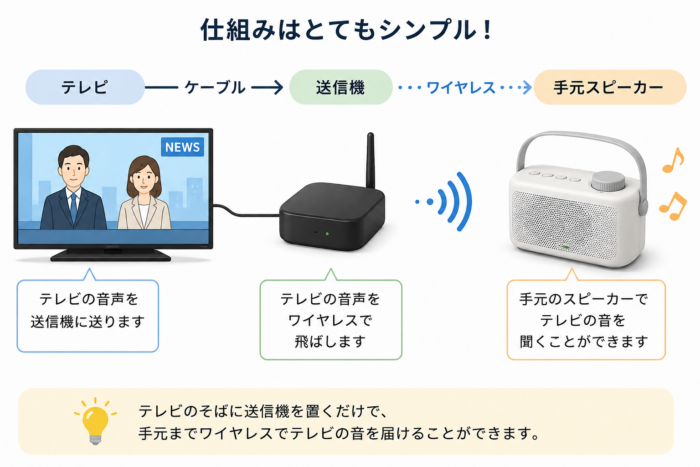
テレビと送信機の間にはケーブルを使いますが、スピーカー自体はワイヤレスです。
そのため、テレビからソファや食卓まで長いコードを引く必要はなく、手元のスピーカーだけを自分の近くへ持ってこられます。
代表モデル|SONY SRS-LSR200
専用ワイヤレスの代表モデルとしてまずチェックしたいのが、SONY SRS-LSR200です。
2.4GHz帯の専用無線方式を採用した手元テレビスピーカーで、テレビの声を自分の近くまで届けられます。大きな音量つまみやテレビリモコン機能も備え、連続使用時間は約13時間です。
こんな方におすすめ
👇SONY SRS-LSR200の詳しい紹介を見る👇

 ポチップ
ポチップ
ただ、「テレビ専用にはしたくない」「ネックスピーカーなど、もっと幅広い製品から選びたい」という方には、Bluetoothの方が向いています。
自由度を重視するなら「Bluetooth」
「デザインやサイズ、音質も含めて幅広い製品から選びたい」
「テレビだけじゃなくスマホや音楽プレーヤーも接続したい」
という方には、Bluetoothが向いています。
Bluetoothの魅力は、
というところ。
Amazonや楽天などでも多くの製品が販売されており、選択肢の豊富さはBluetoothならではの魅力です。
ただし、先ほど説明したように、テレビ用途では音ズレや接続可否には注意が必要です。
この弱点を補いやすいモデルをご紹介しますね。
低遅延でテレビを見るなら|サンワダイレクト 402-SP090SET1
Bluetooth方式の中でテレビ視聴用として注目したいのが、サンワダイレクト「402-SP090SET1」です。
これはBluetoothネックスピーカーとBluetooth送受信機がセットになったモデル。テレビとは、付属の送信機を使ってBluetooth接続します。
テレビ本体がBluetooth音声出力に対応していなくても、対応する音声端子があれば使えるのがポイントです。
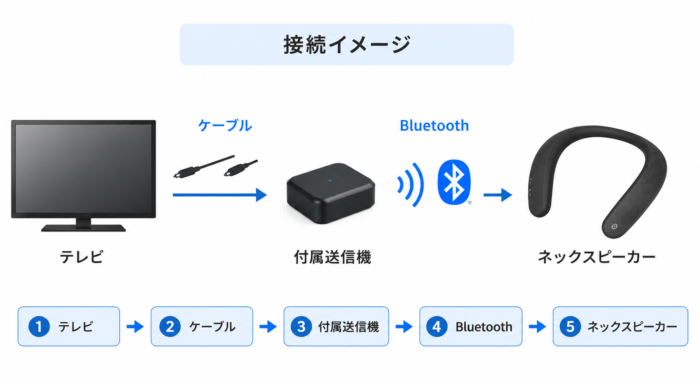
さらに大きなポイントが、ネックスピーカーと送受信機の両方がaptX Low Latency(Bluetooth接続時の映像と音のズレを抑えるための低遅延規格)に対応していることです。Bluetoothで気になりやすい音声遅延を抑えることを意識した組み合わせなので、テレビや動画を見る用途にも向いています。
また、ネックスピーカー単体ではスマートフォンやタブレットなどともBluetooth接続できます。テレビ専用品に縛られず使えるという、Bluetooth方式ならではの自由度もしっかり残っています。
こんな方におすすめ
 ポチップ
ポチップ
*Bluetoothテレビスピーカーは、テレビ側の対応状況や低遅延方式など少し分かりにくい部分もあります。接続できるテレビの確認方法や音ズレ対策については、後ほど詳しく解説します。
テレビ視聴も自由度も妥協したくないなら「ハイブリッド」
「テレビ用途なら専用ワイヤレスの方が良さそう」
「でも、Bluetoothの自由度も捨てがたい」
そんな方に注目してほしいのが、専用ワイヤレス+Bluetoothのハイブリッド型です。
ハイブリッド型とは、テレビは専用ワイヤレス、スマホなどはBluetoothで接続するタイプのスピーカーのこと。
つまり、
テレビでは専用ワイヤレスの「低遅延・簡単接続・テレビ向けの使いやすさ」
テレビ以外ではBluetoothでスマホなどに簡単接続
を両立できるのが、ハイブリッド型の大きな魅力です。
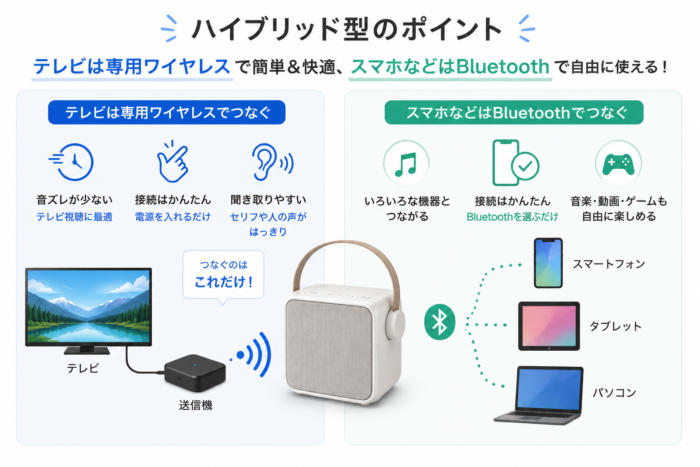
「テレビ用なら専用ワイヤレスが使いやすそう。でもBluetoothも捨てがたい」という方には、かなり相性のよい選択肢でしょう。
迷ったらまずチェック|Carry by MIRAI SPEAKER
ハイブリッド型の中でも、まずチェックしてほしいのがCarry by MIRAI SPEAKERです。
テレビを見るときは、テレビの近くに置いたベースユニットから手元スピーカーへ専用ワイヤレスで音を届けます。
一方、本体はBluetoothにも対応しているため、必要に応じてBluetoothスピーカーとしても使えます。
さらに、テレビ視聴向けには「言葉くっきり」機能も備えているため、
という方には、特にチェックして欲しいモデルです。
👇Carry by MIRAI SPEAKERの詳しい紹介を見る👇
 ポチップ
ポチップ
まずは手頃な価格で試したい方へ|低価格帯のテレビスピーカー3選
「最初から高価なモデルを買うのはちょっと……」
そんな方は、まず比較的手頃な価格帯のモデルから試してみるのもひとつの方法です。
ここでは、「専用ワイヤレス」「Bluetooth」「ハイブリッド」の3タイプから、それぞれ価格を抑えて選びやすいモデルを1台ずつ紹介します。
専用ワイヤレスを安く試すなら|YAMAZEN YTR-D500
「テレビの音を手元で聞ければ十分。難しい機能はいらない」という方には、YAMAZEN YTR-D500が候補です。
テレビに付属の送信機を接続し、2.4GHz帯の専用ワイヤレスで手元スピーカーへ音を届けます。
映像との音ズレが少ないうえ、操作は「電源」「音量+」「音量-」の大きな3ボタンが中心。約270gと軽く、約20時間の連続使用、IPX4相当の生活防水にも対応しています。
こんな方におすすめ
 ポチップ
ポチップ
Bluetoothを価格を抑えて選ぶなら|サンワダイレクト 402-SP090SET3
Bluetoothでも、テレビ視聴時の音ズレはできるだけ抑えたい。
そんな方には、サンワダイレクト 402-SP090SET3が候補です。
本命として紹介した「402-SP090SET1」と比べると、付属送信機の接続が3.5mm音声端子に絞られているぶん、価格を抑えやすくなっています。
自宅のテレビに対応する3.5mm音声出力端子があるなら、低遅延というメリットを残しながら費用を抑えられる選択肢です。*購入前にテレビ側の3.5mm音声出力端子の有無を確認してください。
もちろん、ネックスピーカーと付属のBluetooth送信機の両方が、低遅延規格のaptX Low Latencyに対応しています。
こんな方におすすめ
 ポチップ
ポチップ
ハイブリッド型を安く試すなら|YAMAZEN YTR-D700
低価格帯のハイブリッド型なら、YAMAZEN YTR-D700が候補です。
テレビを見るときは付属送信機を使った2.4GHz帯のワイヤレス接続、スマートフォンなどではBluetooth接続と、用途に合わせて使い分けられます。
大きな特徴の一つが、FM/AMラジオ(ワイドFM(FM 補完放送)対応)の機能が搭載されていること。
テレビ用手元スピーカーだけでなくBluetoothスピーカーやAM/FMラジオとしても使えるため、1台を幅広く活用したい方にも向いています。
こんな方におすすめ
 ポチップ
ポチップ
低価格帯でも接続方式は妥協しなくてOK
価格を抑えたいからといって、単純に一番安いテレビスピーカーを選ぶ必要はありません。
テレビ専用でシンプルに使うならYTR-D500、Bluetoothなら低遅延対応の402-SP090SET3、両方欲しいならYTR-D700というように、まず接続方式から選ぶと失敗を減らしやすくなります。
「まずテレビスピーカーが自分に合うか試してみたい」という方は、この3台から検討してみるとよいでしょう。
【番外編】テレビそのものの音を良くしたいなら「サウンドバー」
テレビの音を「手元・耳元へワイヤレスで届けたい」のではなく、テレビそのものの音質を良くしたいという方もいるでしょう。
そんな方には、手元スピーカーではなくサウンドバーが向いています。
サウンドバーはテレビの前に設置する外部スピーカーで、テレビ内蔵スピーカーを補い、セリフの明瞭さや音の広がり、低音などを高められるのが特徴です。
特に、
という方はチェックしてみてください。
代表モデル|Bose TV Speaker
人の声を聞き取りやすくする「ダイアログモード」も備えているため、映画だけでなく、ニュースやドラマなど普段のテレビ視聴にも使いやすいモデルです。
こんな方におすすめ
👇 Bose TV Speakerの詳しい紹介を見る👇
 ポチップ
ポチップ
Bluetoothテレビスピーカーの接続と音ズレをさらに詳しく解説
ここまで、Bluetoothテレビスピーカーを選ぶときは、「自宅のテレビと接続できるか」「音ズレをできるだけ抑えられるか」が重要だとお伝えしてきました。
ここからは、
「うちのテレビはBluetoothスピーカーをつなげられる?」
「音ズレを減らすには、どこを確認すればいい?」
といった疑問を、もう少し具体的に見ていきましょう。
自宅のテレビがBluetooth音声出力に対応しているか確認する方法
「Bluetooth対応テレビ」と書かれていても、Bluetoothスピーカーへ音を送れるとは限りません。
では、自宅のテレビがBluetoothスピーカーに対応しているか、実際にどう確認すればよいのでしょうか。
まずは、テレビの設定画面を確認してみるのが簡単です。
① テレビの「設定」からBluetoothの音声機器を探す
テレビのリモコンで「設定」を開き、
などの項目を探してみてください。
その中に、
「Bluetoothスピーカー」
「Bluetoothヘッドホン」
「Bluetoothオーディオ」
など、Bluetoothの音声機器を登録・選択できる項目があれば、Bluetoothスピーカーへ音声を出力できる可能性が高いです。
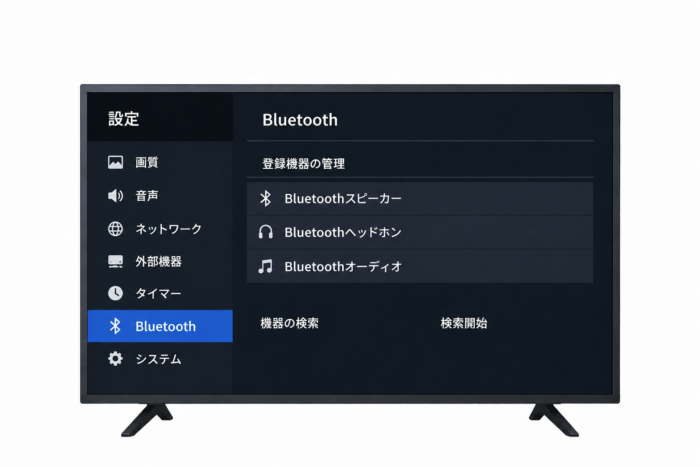
ただし、「Bluetooth」という項目があるだけでは判断できません。
テレビのBluetooth機能がリモコンやキーボードなどとの接続専用で、スピーカーへの音声出力には対応していない場合もあるためです。
ポイントは、Bluetoothの「音声機器」を登録できるかどうかを確認することです。
② 分からなければテレビの「型番」を確認する
設定画面を見ても判断できない場合は、テレビの型番を確認しましょう。
型番は、
などから確認できることがあります。
型番が分かったら、Googleなどで、
「テレビの型番+Bluetooth 音声出力」
「テレビの型番+Bluetooth スピーカー」
と検索してみてください。
メーカー公式サイトの製品仕様や取扱説明書が見つかったら、
「Bluetooth音声出力」
「Bluetoothオーディオ」
「Bluetoothヘッドホン」
などの記載があるか確認します。
③ Bluetooth音声出力に非対応なら「送信機」を検討する
確認した結果、自宅のテレビがBluetooth音声出力に対応していなくてもBluetoothスピーカーを諦める必要はありません。
テレビに光デジタル音声出力や3.5mmイヤホン・音声出力などがあれば、Bluetooth送信機(トランスミッター)を追加して接続できる場合があります。
つまり、
- まずテレビの設定画面を確認
- 分からなければ型番から調べる
- Bluetooth音声出力に非対応なら送信機を検討する
この順番で確認すればOKです。
「Bluetooth対応と書いてあるからつながるはず」と判断せず、Bluetoothスピーカーへ音声を出力できるかまで確認してから購入すると、接続できない失敗を防ぎやすくなります。
Bluetoothの音ズレはなぜ起こる?
Bluetoothでテレビの音を聞くときに、もうひとつ気になるのが映像と音声のズレです。
Bluetoothでは、テレビなどから送られた音声を無線でスピーカーへ届けるまでに処理が入るため、機器や接続方法によっては音声に遅れが生じることがあります。
テレビでは、
「口は動いているのに、声が少しあとから聞こえる」
「ボールを打った映像と打球音がずれる」
といった形で気づきやすくなります。
音楽だけを聞く場合は多少の遅延があっても気づきにくいのですが、テレビや動画では映像と音を同時に見聞きするため、わずかなズレでも気になりやすいのです。
また、「Bluetooth 5.0」「Bluetooth 5.3」など、Bluetoothのバージョンが新しいだけで必ず低遅延になるわけではありません。
テレビ用途ではBluetoothのバージョンだけを見るのではなく、低遅延で音声を送れる仕組みになっているかを確認することが大切です。
aptX Low Latencyなら音ズレを抑えやすい
Bluetoothでテレビを見る場合に注目したい低遅延規格のひとつが、aptX Low Latency(aptX LL)です。
簡単にいうと、Bluetooth接続時に起こる映像と音声のズレを抑えることを目的とした低遅延規格です。
ただし、ここで注意したいポイントがあります。
スピーカーだけがaptX Low Latencyに対応していても、それだけでは低遅延になりません。
aptX Low Latencyで接続するには、
送信側と受信側の両方がaptX Low Latencyに対応している必要があります。
たとえば、
テレビ → aptX Low Latency対応Bluetooth送信機 → aptX Low Latency対応スピーカー
という組み合わせです。
どちらか片方だけが対応していても、aptX Low Latencyで接続することはできません。
先ほど紹介したサンワダイレクト「402-SP090SET1」は、ネックスピーカーと付属送信機の両方がaptX Low Latencyに対応しているため、Bluetooth方式の中でもテレビ視聴時の音ズレを抑えたい方に選びやすい組み合わせです。
Bluetooth送信機とスピーカーは違うメーカーでも接続できる?
Bluetooth送信機とBluetoothスピーカーは、メーカーが違っていても基本的には接続できます。
Bluetoothはメーカー独自の方式ではなく共通規格なので、たとえばサンワサプライの送信機とSONYやJBLなど別メーカーのBluetoothスピーカーを組み合わせて使うことも可能です。
👇aptX Low Latency対応トランスミッターを探す👇
 ポチップ
ポチップ
👇aptX Low Latency対応Bluetoothスピーカーを探す👇
 ポチップ
ポチップ
テレビとワイヤレススピーカーの両方から音を出すことはできる?
家族と一緒にテレビを見る場合、
「家族はテレビ本体の音で、自分だけ手元スピーカーでもう少し大きく聞きたい」
という使い方をしたい方も多いでしょう。
結論からいうと、テレビ本体とワイヤレススピーカーの両方から同時に音を出せる場合があります。
ただし、同時出力できるかどうかはスピーカーだけで決まるわけではありません。テレビの機種・接続方法・音声設定によって変わるため、購入前に確認しておきましょう。
同時出力できるかは「テレビ側」の仕様が重要
たとえば、イヤホン端子に送信機を接続するタイプでは、テレビによって動作が異なります。
といった違いがあります。
そのため、家族と一緒にテレビを見ることが多い方は、テレビ本体と外部スピーカーの同時音声出力に対応しているかを確認することが大切です。
テレビが同時音声出力に対応しているか調べる方法
確認方法はそれほど難しくありません。
まず、使用しているテレビの型番を確認します。
型番はテレビ本体の背面に貼られているラベルのほか、テレビの「設定」や「本体情報」などの画面から確認できる場合があります。
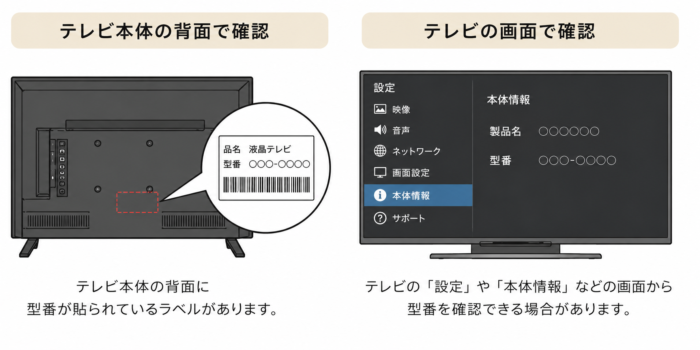
型番が分かったら、Googleなどで次のように検索してみましょう。
メーカー公式サイトや取扱説明書が見つかったら、「同時出力」「イヤホン」「ヘッドホン」「音声出力」などの項目を確認します。
テレビによって設定名は異なり、「ヘッドホン出力設定」「スピーカー出力」「音声出力」などの中に同時出力の設定が用意されている場合があります。
接続方法によっても同時出力のしやすさが違う
同じテレビでも、ワイヤレススピーカーとの接続方法によって同時出力できるかどうかが変わる場合があります。
- 3.5mmイヤホン端子
イヤホン端子にプラグを挿すとテレビ本体の音が消える機種があります。
ただし、「テレビスピーカー+イヤホン」の同時出力設定を備えたテレビなら、両方から音を出せる場合があります。 - 光デジタル音声出力
テレビ本体のスピーカーを残したまま外部へ音声を出せる機種もあり、手元スピーカーとの同時出力に使いやすい接続方法のひとつです。 - Bluetooth直接接続
テレビ本体とBluetoothスピーカーを同時に鳴らせるかどうかは、テレビによって異なります。「Bluetooth音声出力に対応」と書かれていても、テレビ本体との同時出力まで対応しているとは限らないので注意しましょう。 - HDMI ARC/eARC
サウンドバーなどではよく使われる接続方法ですが、外部スピーカーへ切り替えるとテレビ本体のスピーカーがオフになる機種もあります。
SONY SRS-LSR200は同時出力しやすい
今回紹介したモデルの中で、同時出力を重視する方に分かりやすいのがSONY SRS-LSR200です。
光デジタルケーブルを使った接続では、テレビ本体と手元スピーカーの両方から音声を出せる使い方がメーカーから案内されています。
家族はテレビ本体の音量で聞き、自分は手元スピーカーで好みの音量にする、といった使い方がしやすいモデルです。
ポチップ
Bluetoothモデルもテレビ次第で同時出力できる
サンワダイレクト「402-SP090SET1」「402-SP090SET3」のようなBluetoothモデルでも、テレビ側が同時音声出力に対応していれば、テレビ本体の音を残したままネックスピーカーを利用できます。
特に3.5mm音声端子を使う「402-SP090SET3」は、イヤホン端子に送信機を接続した状態でもテレビ本体から音を出せるか、購入前に確認しておきましょう。
Carry by MIRAI SPEAKERもテレビ側の設定を確認
Carry by MIRAI SPEAKERの場合も、テレビ本体との同時出力ができるかどうかは、テレビの機種や接続方法、音声設定によって異なります。
「家族はテレビから、自分はCarryから」という使い方を考えている場合は、使用しているテレビの同時音声出力についてあらかじめ確認しておくと安心です。
ちなみに、同じミライスピーカーシリーズの「ミライスピーカー・ミニ」でも、テレビ側が同時音声出力に対応していれば、テレビ本体とミライスピーカーの両方から音を出して使うことができます。
ミライスピーカー・ミニの価格や接続方法、ステレオモデルとの違いについては、こちらの記事で詳しく紹介しています。
自宅のテレビで同時出力できるかを知りたい方は、[テレビとスピーカーの同時出力対応をメーカー・型番別にまとめた一覧]という記事からも確認できます。Bluetoothだけでなく、3.5mm音声出力や光デジタル、メーカー独自の方法もまとめています。
購入前にテレビの接続端子をチェック
テレビスピーカーを選ぶときは、商品を購入する前に自宅のテレビにどんな音声出力端子があるかを確認しておきましょう。
テレビスピーカーによって対応する接続方法が異なるため、ここを確認せずに購入すると「端子がなくて接続できなかった」ということになりかねません。
主に確認したいのは、次の3種類です。
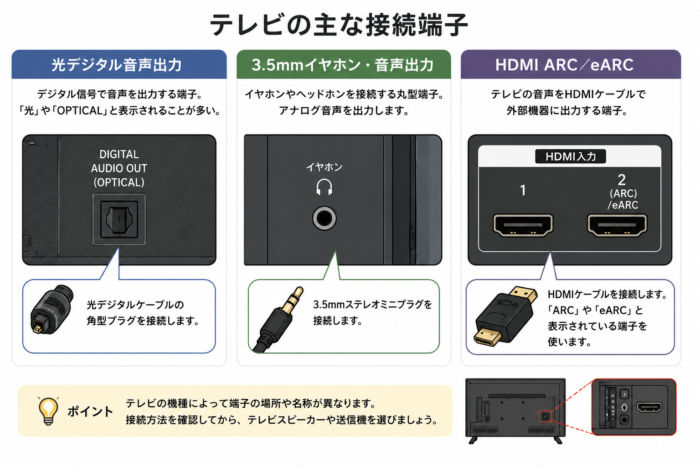
光デジタル音声出力
テレビの背面や側面に、
「光デジタル音声出力」
「DIGITAL AUDIO OUT(OPTICAL)」
などと書かれている端子です。
3.5mmイヤホン端子と違い、テレビ本体のスピーカーと外部機器を同時に使いやすいケースもあるため、家族と一緒にテレビを見る方には便利な接続方法です。
今回紹介したテレビスピーカーでも、光デジタル接続に対応するモデルがあります。
3.5mmイヤホン・音声出力
普段イヤホンやヘッドホンを挿すのと同じ、丸い端子です。
Bluetooth送信機を使ってテレビをワイヤレス化するときにもよく利用されます。
たとえばサンワダイレクト「402-SP090SET3」は、この3.5mm音声出力を利用して付属のBluetooth送信機と接続します。
注意したいのは、イヤホン端子にケーブルを挿すとテレビ本体の音が消える機種があることです。
家族はテレビ本体、自分は手元スピーカーという使い方をしたい場合は、「テレビスピーカーとイヤホンの同時出力」に対応しているかも確認しておきましょう。
HDMI ARC/eARC
HDMI端子の中でも、
「ARC」
「eARC」
と表示された端子は、テレビの音声を外部スピーカーへ送ることができます。
すべてのHDMI端子がARC/eARCに対応しているわけではないので、テレビ背面の表示を確認してください。
Carry by MIRAI SPEAKERやサウンドバーなど、HDMI ARC接続に対応する製品もあります。
HDMIケーブル1本で接続できるため、対応テレビなら配線をシンプルにしやすいのもメリットです。
USB端子は「音声用」とは限らない
テレビスピーカーの説明を見ると「USB接続」という言葉が出てくることがありますが、ここは少し注意が必要です。
テレビスピーカーでは、USB端子を送信機への電源供給だけに使用する製品もあります。
つまり、
USBにつなげばテレビの音が出るとは限りません。
「音声は3.5mm端子、電源はUSB」といった製品もあるので、商品説明の接続図まで確認しておきましょう。
端子が分からないときはテレビの型番から調べよう
テレビの背面を見るのが難しい場合は、先ほど確認したテレビの型番を使って調べる方法が簡単です。
たとえば、
「テレビの型番+接続端子」
「テレビの型番+光デジタル音声出力」
「テレビの型番+イヤホン端子」
「テレビの型番+HDMI ARC」
などで検索すると、メーカー公式の仕様表や取扱説明書を見つけやすくなります。
テレビスピーカーを購入するときは、「この商品がBluetooth対応か」だけでなく、「自宅のテレビとどうやって接続するのか」まで確認してから選ぶと失敗を減らせます。
テレビの端子を見ても「この端子ならどのスピーカーをどう接続すればいいの?」と迷う場合は、テレビとスピーカーの接続方法を種類別にまとめた記事も参考にしてください。光デジタル・3.5mm・RCA・Bluetoothなど、使いたいスピーカーから必要な接続方法を確認できます。
関連記事:テレビとスピーカーの接続方法|何をどこにつなぐ?種類別に解説
高齢者には手元スピーカーとネックスピーカーのどちらが使いやすい?
テレビの音を近くで聞けるスピーカーには、主に置いて使う「手元スピーカー」と、首にかけて使う「ネックスピーカー」があります。
どちらが高齢者に向いているかは、年齢だけで決まるものではありません。
操作や充電の手軽さを重視するなら手元スピーカー、耳の近くで自分向けに聞きたいならネックスピーカーと考えると選びやすいです。
| 比較ポイント | 手元スピーカー | ネックスピーカー |
|---|---|---|
| 使い方 | テーブルなどに置く | 首にかける |
| 音の近さ | ○ | ◎ |
| 装着の手間 | ◎ 置くだけ | ○ 首にかける |
| 首・肩への負担 | ◎ なし | △ 重さを感じる場合あり |
| 操作のしやすさ | ◎ 大きなつまみのモデルも多い | ○ ボタン操作が中心 |
| 置き場所 | 必要 | ほぼ不要 |
| 耳をふさぐ | ふさがない | ふさがない |
| 向いている人 | 手軽さを重視したい人 | 耳の近くで聞きたい人 |
操作の手軽さを重視するなら「手元スピーカー」
毎日できるだけ簡単に使いたい方には、手元スピーカーが向いています。
テーブルやソファの近くに置いておけば、使うたびに身につける必要がありません。
モデルによっては、
などを備えており、小さなボタン操作や充電ケーブルの抜き差しを減らせます。
高齢の家族用として選ぶ場合は、音質だけでなく「毎日迷わず使えるか」も大切なポイントです。
耳の近くで聞きたいなら「ネックスピーカー」
テレビの音をより耳の近くで聞きたい方には、ネックスピーカーが向いています。
首にかけると左右の耳に近い位置から音が聞こえるため、テレビから離れた位置にスピーカーを置く必要がありません。
また、ヘッドホンのように耳をふさがないため、テレビの音を聞きながら周囲の音も聞き取りやすいのがメリットです。
今回紹介したサンワダイレクト「402-SP090SET1」のように、テレビ視聴時の音ズレを抑えた低遅延モデルもあります。
一方で、シニア世代が選ぶ場合は、本体の重さや装着感にも注意しましょう。
長時間使用すると首や肩に負担を感じる方もいるため、重量は購入前に確認しておきたいポイントです。
高齢の家族用なら「毎日使いやすい方」を選ぼう
手元スピーカーとネックスピーカーのどちらを選ぶ場合でも、高齢の家族用なら高機能かどうかより、普段無理なく使い続けられるかを重視したいところです。
まとめ|Bluetoothテレビスピーカーは使い方に合った接続方式を選ぼう
テレビスピーカーを選ぶときは、単に「Bluetooth対応」というだけで決めるのではなく、テレビをどのように聞きたいかから考えることが大切です。
今回紹介した接続方式をまとめると、次のようになります。
- テレビ視聴の快適さを重視するなら専用ワイヤレス
- スピーカー選びの自由度を重視するならBluetooth
- テレビの快適さとBluetoothの便利さを両立したいならハイブリッド
- テレビそのものの音質を良くしたいならサウンドバー
テレビ専用として簡単に使いたいなら、SONY SRS-LSR200のような専用ワイヤレス型が分かりやすい選択肢です。
Bluetooth方式なら、低遅延に対応したサンワダイレクト「402-SP090SET1」のように、テレビ視聴時の音ズレにも配慮したモデルを選ぶと安心です。
そして、テレビでは専用ワイヤレス、スマホなどではBluetoothと使い分けたいなら、Carry by MIRAI SPEAKERのようなハイブリッド型も有力候補になります。
また、最初から高価なモデルを購入するのが不安なら、低価格帯のテレビスピーカーから試してみる方法もあります。
購入前には、
- 自宅のテレビに必要な音声出力端子があるか
- Bluetooth音声出力に対応しているか
- テレビとワイヤレススピーカーを同時に鳴らせるか
- Bluetoothなら音ズレを抑えられるか
- 手元スピーカーとネックスピーカーのどちらが使いやすいか
まで確認しておくと、購入後の失敗を減らせます。
テレビの音が聞き取りにくいからといって、テレビ全体の音量を上げるだけが解決方法ではありません。
自分の近くまで音を届けるテレビスピーカーを上手に使えば、家族と一緒にテレビを見るときも、それぞれが聞きやすい音量で楽しみやすくなります。
ぜひ、普段のテレビの見方や使いやすさに合った一台を選んでみてください。