こんにちは。「シニアの蔵」運営者のtmです。
MIRAI SPEAKER Earを手にしたものの、「最初に何をすればいい?」「アプリやBluetoothは必ず使うの?」と迷っていませんか。
基本は難しくありません。最初にイヤホンを起動して耳へ装着し、音量を合わせれば集音器として使えます。Earだけは、専用アプリで最初に聞こえ調整をしておくと、自分の聞こえ方に合わせた設定で使えます。
MIRAI SPEAKER Earは「初回起動 → 装着 → 音量調整 → Earならアプリで聞こえ調整」の順で進めれば使い始められます。
- イヤホンの保護シールをはがし、充電ケースに戻して初回起動する
- イヤホンを耳へ正しく装着する
- 小さめの音量から聞きやすい大きさへ調整する
- Earは専用アプリで聞こえ調整をする
Ear Liteは専用アプリの聞こえ調整に対応していません。基本の集音はアプリなしで使えます。
MIRAI SPEAKER Earの基本的な使い方
初めて使うときは保護シールをはがして起動する
箱から出してすぐ耳につける前に、最初の1回だけ「起動」の操作が必要です。
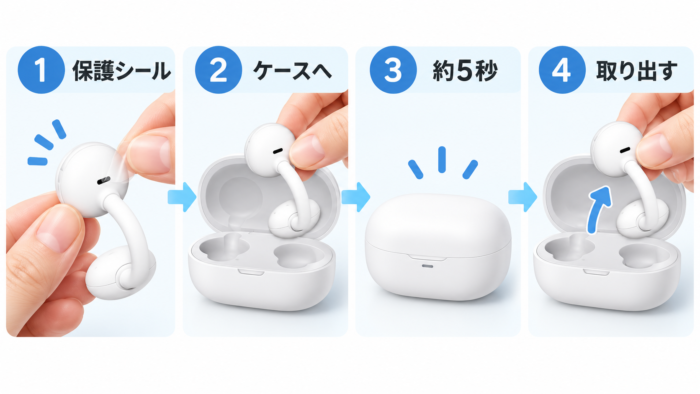
- 左右のイヤホンの充電端子部分にある保護シールをはがす
- イヤホンを充電ケースの正しい位置へ入れる
- ケースのフタを閉じて約5秒待つ
- ケースを開き、左右のイヤホンの電池残量が表示されることを確認する
- イヤホンを取り出す
Earは、ここまでで初回の起動が完了します。
Ear Liteは少しだけ手順が違います。ケースに入れて約5秒待ち、電池残量が表示されたあとに、充電ケースの音量ボタンまたは多機能ボタンを短く押してからイヤホンを取り出します。
購入時点である程度充電されていますが、公式取扱説明書では、最初に満充電してから使い始めることが推奨されています。
充電するときは、付属のUSB Type-C充電ケーブルを充電ケースへ接続します。USB-ACアダプターは付属していないため、手持ちの充電器などを使う場合は、5V・0.6~2AのUSB-ACアダプターを使用します。
イヤホン本体、充電ケースとも、満充電までの目安は約2時間です。
- 最初の保護シールをはがさず使おうとすると、正常に起動・充電できないことがあります。
- 充電ケースには防水・防塵性能がないため、濡れた状態では充電しないでください。
ケースから取り出すと自動で電源が入る
普段は電源ボタンを長押しして起動する必要はありません。
充電ケースを開き、左右の電池残量が表示されたことを確認してからイヤホンを取り出すと、自動的に電源が入ります。
使い終わったらイヤホンをケースへ戻し、フタをしっかり閉めると自動的に電源が切れます。
つまり普段は、
- ケースを開ける
- イヤホンを取り出す
- 耳につける
- 使い終わったらケースへ戻す
という流れで使えます。
イヤホンは耳穴へ深く入れず、耳をはさむように装着する
MIRAI SPEAKER Earは、一般的なカナル型イヤホンのように耳穴の奥まで差し込む製品ではありません。
- イヤホン本体をつまみ、アームをゆっくり開く
- スピーカー部を耳穴の近くへ軽く入れる
- 本体部を耳の裏側へ回し、耳をはさむように装着する
- 集音キャップの穴が耳穴の方向を向くように角度を調整する
耳穴の奥まで押し込む必要はありません。
耳から落ちそうな場合は、スピーカー部の位置を大きく変えるのではなく、耳の裏側にある本体を少し上下へ動かし、安定する位置を探します。
音量はイヤホン本体または充電ケースで調整する
集音中の音量は左右それぞれ調整できます。
イヤホン本体では、
- 操作ボタンを1回押す:音量を1段階上げる
- 操作ボタンを2回押す:音量を1段階下げる
充電ケースを使う場合は、右側のボタンで右耳、左側のボタンで左耳の音量を調整します。
集音時の音量は全11段階で、変更するたびに現在の音量が音声で案内されます。
- 最初から大きな音量にしないでください。小さめから始め、聞きやすいところまで少しずつ上げましょう。
聞く場所に合わせて4つのシーンを切り替えられる
周囲の環境が変わったときは、充電ケースの多機能ボタンを1回短く押すと、シーンを順番に切り替えられます。
- 室内シーン
オフィス、会議室、図書館など比較的静かな室内 - 屋外シーン
レストラン、バス停、駅など周囲の音が多い場所 - TVシーン
テレビや映画を見るとき - 強風シーン
風の音が気になる屋外
「聞こえにくいから音量を上げる」だけでなく、まず使っている場所に合ったシーンへ切り替えてみるとよいでしょう。
自分の声も大きく聞こえる?
MIRAI SPEAKER EarとEar Liteは、周囲の音だけでなく自分の声もマイクで拾います。
ただし、両モデルには自声抑制が搭載されており、自分の声が必要以上に大きく聞こえないよう音声処理が行われます。
そのため「自分の声がまったく聞こえなくなる」という機能ではなく、自分の声が不自然に大きくなりすぎるのを抑える仕組みと考えると分かりやすいでしょう。
使い終わったら充電ケースへ戻す
使用後は左右のイヤホンを充電ケースへ戻します。
正しく収納できるとケースの画面に左右の電池残量が表示されます。表示されない場合は、イヤホンが充電端子へ正しく当たっていない可能性があるため、ケースの奥までしっかり入れ直してください。
取扱説明書では、集音モードでの連続使用時間は最長10時間と案内されています。ただし、使用環境や音量などによって実際の使用時間は変わります。
- 必要以上に大きな音量や、長時間の大音量使用は避けてください。
- 就寝時には使用しないでください。
- 使用中に皮膚のかぶれ・湿疹・耳だれ・めまいなどの症状が出た場合は使用を中止し、医師へ相談してください。
Earのアプリ・Bluetooth・リモートマイクの使い方
Earは最初に専用アプリで聞こえ調整をしておく
MIRAI SPEAKER Earの大きな特徴が、スマートフォンの専用アプリを使った「聞こえ調整」です。
専用アプリは、iPhoneならApp Store、AndroidならGoogle Playから「ミライスピーカー」と検索してインストールできます。
アプリでは約5分の聞こえチェックを行い、左右それぞれの聞こえ方に合わせて集音特性を調整できます。
- スマートフォンへ「ミライスピーカー・イヤー アプリ」を入れる
- アプリの案内に沿ってEarと接続する
- 聞こえチェックを行う
- 左右の聞こえ方に合わせた設定を保存する
さらに好みに合わせて、周波数ごとの聞こえ方などをアプリから調整できます。
- 聞こえ調整機能はMIRAI SPEAKER Earのみです。Ear Liteでは専用アプリによる聞こえ調整は利用できません。
一度聞こえ調整すれば、普段はスマホなしでも使える
ここは購入前にも迷いやすいところです。
Earは毎回スマートフォンを開かないと使えないわけではありません。
専用アプリで一度聞こえ調整を行うと、その設定データはイヤホン側へ保存されます。
そのため普段の集音であれば、スマートフォンを持っていなくても、イヤホン本体や充電ケースを使って、
- 音量調整
- シーン切り替え
- 通常の集音
といった基本操作ができます。
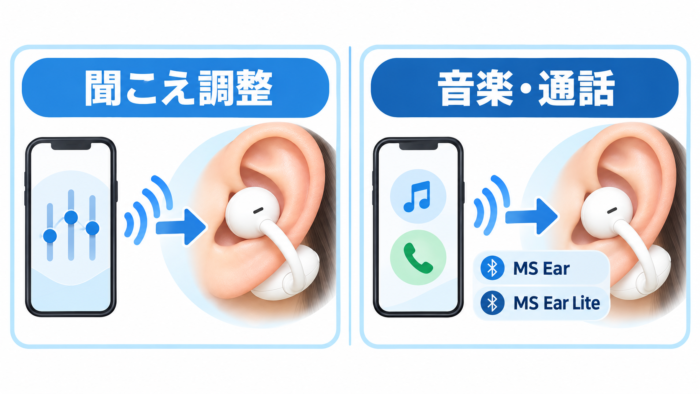
スマートフォンが必要になるのは、主に聞こえ設定を再調整するときや、音楽・通話をBluetoothで使うときです。
Bluetoothは「アプリ調整」と「音楽・通話」で目的を分けて考える
Bluetoothで迷いやすいのは、Earの聞こえ調整に使う接続と、音楽・通話に使うBluetooth接続の目的が違うためです。
集音器として使い、Earの専用アプリで聞こえ調整をするだけなら、まずアプリの案内に沿って接続を進めます。
一方、スマートフォンの音楽を聞いたり電話に使ったりするときは、スマートフォン側のBluetooth設定から音声用の接続を行います。
Earの場合は、
- スマートフォンの「設定」を開く
- 「Bluetooth」を開いてBluetoothをオンにする
- Earの充電ケースを開けてしばらく待つ
- 音楽・通話用では、ヘッドホン・ヘッドセットを示すアイコンが付いた「MS Ear」を選ぶ
- 「接続済み」と表示されたことを確認する
という流れです。
Ear Liteでは「MS Ear Lite」というデバイス名を選びます。
- 充電ケースを開けてから5分を過ぎると、「MS Ear」または「MS Ear Lite」を検出できなくなる場合があります。その場合はいったんイヤホンをケースへ戻し、もう一度取り出してから接続してください。
Bluetooth接続がうまくいかない場合は、スマートフォン側のBluetoothを一度オフにし、再びオンにして最初から試します。
Bluetoothで音楽や通話にも使える
MIRAI SPEAKER EarとEar Liteは、どちらもBluetoothを搭載しています。
スマートフォンとBluetooth接続すると、集音器としてだけでなくワイヤレスイヤホンとして音楽再生やハンズフリー通話にも使えます。
イヤホン本体の操作ボタンでは、次の操作ができます。
- 音楽の再生・一時停止:操作ボタンを約2秒長押し
- 音量を上げる:操作ボタンを1回押す
- 音量を下げる:操作ボタンを2回押す
- 着信に応答する:操作ボタンを1回押す
Bluetoothで音声を再生する場合の連続使用時間は最長6時間が目安です。
また、Bluetoothで同時に接続できるデバイスは1台です。
音楽や通話中は集音が一時的に止まる
Bluetoothで音楽を再生したり通話したりしている間は、周囲の音を拾う集音機能が一時的に無効になります。
音楽再生や通話が終わると、自動的に集音機能へ戻ります。
ただし、集音へ戻るタイミングはスマートフォンや使用しているアプリによって異なる場合があります。すぐ集音へ戻したい場合は、Bluetooth接続を解除する方法もあります。
つまり、「周囲の音を集音しながら、同時にBluetoothの音楽も聞く」使い方ではありません。
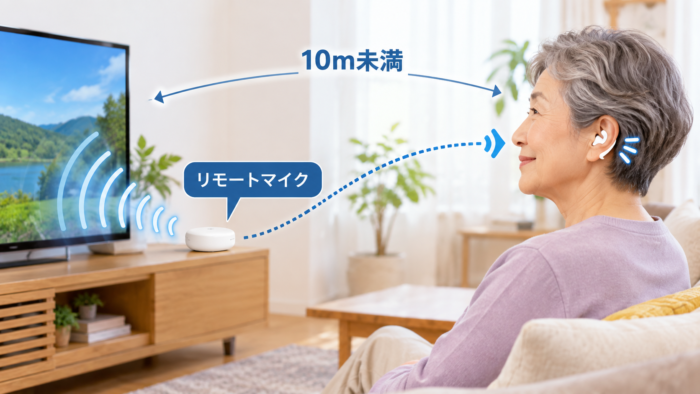
リモートマイクはテレビや会話相手の近くへケースを置いて使う
MIRAI SPEAKER Earには、充電ケースそのものを離れた場所のマイクとして使うリモートマイク機能があります。
たとえばテレビを見るときなら、充電ケースを自分の手元へ置くのではなく、テレビの近くへ置いて音を拾わせます。
使い方はシンプルです。
- Earを両耳へ装着する
- 充電ケースの底面にある集音マイクを聞きたい音の方向へ向ける
- 充電ケースの多機能ボタンを約3秒長押しする
- ケースをテレビや会話相手など、聞きたい音の近くへ置く
もう一度多機能ボタンを約3秒長押しするか、左右のイヤホンをケースへ戻すとリモートマイクを終了できます。
ケースとイヤホンの有効通信距離は10m未満が目安です。
- リモートマイク使用中の音量調整はイヤホン本体で行います。充電ケースの音量ボタンでは調整できません。
- リモートマイクはEarだけの機能です。Ear Liteには搭載されていません。
Ear Liteはアプリなしで使えるがBluetoothは使える
Ear Liteは、専用アプリによる聞こえ調整とリモートマイクを省いたシンプルなモデルです。
そのため、集音器として使うだけならスマートフォンの専用アプリは必要ありません。
ただし、Bluetooth自体がないわけではありません。
Ear Liteでも「MS Ear Lite」をスマートフォンとBluetooth接続して、音楽を聴いたり通話したりできます。
MIRAI SPEAKER Earがうまく使えないときの確認ポイント
最初から音が聞こえないときは初回起動を確認する
購入して初めて使うときに音が出ない場合は、故障と決めつける前に初回起動が済んでいるかを確認してください。
- イヤホンの充電端子にある保護シールをはがしたか
- イヤホンをケースへ正しく入れたか
- フタを閉じて約5秒待ったか
- ケースの画面に左右の電池残量が表示されているか
公式でも、初回の起動操作ができていない場合に、集音しない・ハウリングが強いなどの症状が起こることがあると案内しています。
初回起動を確認しても改善しない場合は、公式サポートのリセット手順を確認してください。
ハウリングや音が強すぎるときは、まず音量と装着位置を確認する
「ピーッという音がする」「食器の音などが強く聞こえる」という場合は、いきなり故障と考えず、まず音量を下げて装着位置を確認します。
- 音量を数段階下げる
- スピーカー部が耳穴の方向を向いているか確認する
- イヤホンが耳から浮いていないか確認する
- Earなら専用アプリの聞こえ調整が強すぎないか確認する
聞こえ調整を行った後から音が強く感じる場合は、アプリで設定を見直すことで改善する場合があります。
Bluetooth接続できないときはケースへ戻してやり直す
スマートフォンに「MS Ear」や「MS Ear Lite」が表示されない場合は、次の順で確認してください。
- イヤホンとケースに十分な電池残量があるか確認する
- スマートフォンのBluetoothを一度オフにする
- イヤホンを充電ケースへ戻す
- ケースのフタを閉じてから、もう一度開く
- イヤホンを取り出す
- スマートフォンのBluetoothをオンにしてデバイス名を探す
充電ケースを開けてから5分以上たつとデバイスを検出できなくなる場合があるため、その場合もケースへ戻してやり直します。
「イヤホンとして使える?」なら音楽・通話にも使える
MIRAI SPEAKER Earは集音器ですが、Bluetooth接続すればワイヤレスイヤホンとして音楽やスマートフォン通話にも使えます。
ただし、音楽再生中や通話中は集音が一時的に止まるため、「周囲の音を集音しながら普通のBluetoothイヤホンの音楽も同時に聞く」という使い方ではありません。
また、本製品は集音器として設計されているため、一般的な音楽用イヤホンとは目的が異なります。
- 初回は保護シールをはがし、イヤホンを充電ケースへ入れて起動する
- 充電はUSB Type-Cケーブルを使い、満充電まで約2時間が目安
- 普段はケースから取り出せば自動で電源が入り、戻せば電源が切れる
- 耳穴へ深く差し込まず、耳をはさむように装着する
- 音量はイヤホン本体または充電ケースから左右別々に調整できる
- 室内・屋外・TV・強風の4つのシーンを切り替えられる
- EarとEar Liteには、自分の声が大きくなりすぎるのを抑える自声抑制がある
- Earは専用アプリで聞こえ調整でき、一度設定すれば普段の集音はスマホなしでも使える
- 音楽・通話用のBluetooth接続ではEarは「MS Ear」、Ear Liteは「MS Ear Lite」を選ぶ
- EarとEar LiteはBluetoothで音楽・通話にも使えるが、その間は集音が一時的に止まる
- リモートマイクはEarのみで、充電ケースを聞きたい音の近くへ置いて使う
最初は「初回起動・装着・音量」の3つだけ覚えれば大丈夫です。Earを使う方は、そのあと専用アプリで聞こえ調整を済ませておくと、普段はケースとイヤホンだけでも基本操作できます。