こんにちは。「シニアの蔵」運営者のtmです。
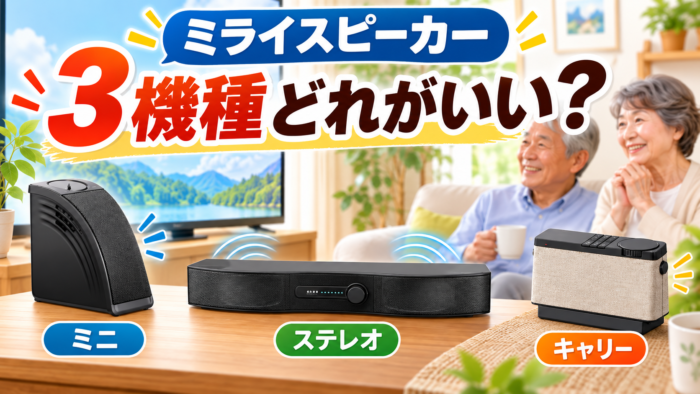
ミライスピーカーをテレビにつなぎたいけれど、「どの端子につなげばいいの?」「Mini・Stereo・Carryで方法が違うの?」と迷っていませんか。
ミライスピーカーは、機種によって使える接続方法が違います。まず自分が使う機種を確認すると、どの端子を見ればよいかが分かります。
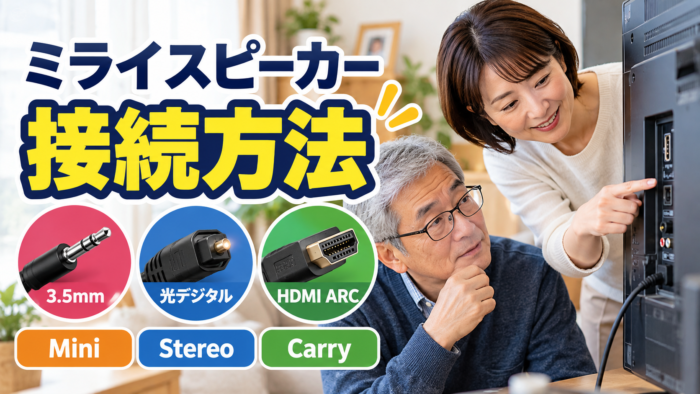
Miniは基本的に3.5mm接続、Stereoは3.5mmまたは光デジタル、Carryはベースユニットへ3.5mm・光デジタル・HDMI ARCのいずれかで接続します。
- 使っているミライスピーカーの機種を確認する
- テレビ側に使える音声出力端子があるか確認する
- 対応するケーブルでつなぎ、必要ならテレビ側の音声設定を確認する
Miniでも、テレビにイヤホン端子がない場合は、条件が合えば別売のデジタル/アナログ変換器を使えます。テレビ本体とミライスピーカーの両方から音を出せるかどうかは、接続できるかとは別の問題です。
ミライスピーカーの接続方法は機種によって違う
最初に、現在のテレビ用ミライスピーカー3機種で使える主な接続方法を確認しておきましょう。
| 機種 | 3.5mm | 光デジタル | HDMI ARC | テレビとの主な接続 |
|---|---|---|---|---|
| MIRAI SPEAKER Mini | ○ | △ 別売変換器を使用 |
× | テレビのイヤホン・ヘッドホン端子 |
| MIRAI SPEAKER Stereo | ○ | ○ | × | 3.5mmまたは光デジタル |
| Carry by MIRAI SPEAKER | ○ | ○ | ○ | テレビとベースユニットを有線接続 |
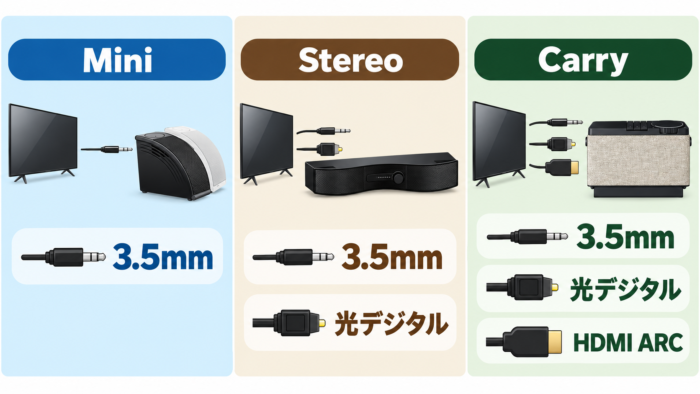
ここで大切なのは、テレビ側は「音を出す端子」、ミライスピーカー側は「音を受ける端子」につなぐことです。
テレビに端子がいくつもあって迷う場合は、まず「イヤホン」「ヘッドホン」「音声出力」「光デジタル音声出力」「HDMI ARC」といった表示を探してください。
MIRAI SPEAKER Miniの接続方法
MIRAI SPEAKER Miniは、基本的にテレビの3.5mmイヤホン・ヘッドホン端子へ接続します。
付属品には、3.5mmステレオミニプラグの音声ケーブルと電源アダプターが含まれているため、テレビ側に対応する端子があれば基本接続できます。
Miniに電源アダプターをつなぐ
付属の電源アダプターをMini本体の電源入力へ接続し、コンセントへ差します。
音声ケーブルをMiniへつなぐ
付属の3.5mm音声ケーブルの片側を、Mini本体の音声入力へ差し込みます。
反対側をテレビのイヤホン・ヘッドホン端子へつなぐ
テレビの側面や背面にある「イヤホン」「ヘッドホン」などと表示された端子へ差し込みます。
テレビとMiniの音量を確認する
テレビをつけ、Miniから音が出るか確認します。音が小さい場合は、Mini本体だけでなくテレビ側のヘッドホン・イヤホン音量設定も確認してください。
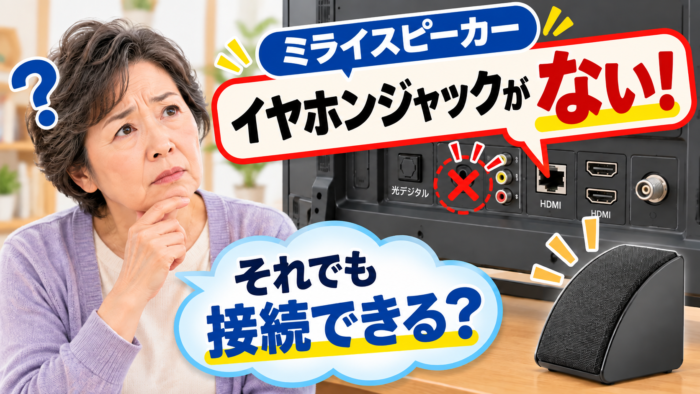
- テレビにイヤホン端子がない場合は、そのままではMiniを接続できません。
別売のデジタル/アナログ変換器を使う方法がありますが、テレビ側に光デジタル音声出力端子とUSB端子の両方が必要です。
MIRAI SPEAKER Stereoの接続方法
MIRAI SPEAKER Stereoは、3.5mm音声ケーブルと光デジタルケーブルの2方式に対応しています。
テレビにイヤホン端子があるなら3.5mmで接続
3.5mmで接続する場合は、Stereoの音声入力とテレビのイヤホン・ヘッドホン端子を、付属の音声ケーブルでつなぎます。
- Stereoへ電源アダプターを接続する
- 3.5mm音声ケーブルをStereoの音声入力へ差す
- 反対側をテレビのイヤホン・ヘッドホン端子へ差す
- テレビとStereoの音量を確認する
光デジタル端子があるなら光ケーブルでも接続できる
テレビに「光デジタル音声出力」「DIGITAL AUDIO OUT(OPTICAL)」などの端子があれば、付属の光デジタルケーブルでStereoへ接続できます。
- テレビの光デジタル音声出力へケーブルを差す
- 反対側をStereoの光デジタル入力へ差す
- Stereoの電源を入れる
- 音が出ない場合はテレビ側のデジタル音声出力設定を確認する
- 光デジタルでつないだのに音が出ない場合は「PCM」を確認してください。
テレビ側がDolby Digitalなどの音声形式を出力していると、正しく音が出ない場合があります。テレビのデジタル音声出力設定で「PCM」を選べる場合は変更して確認します。
Stereoは光デジタルと3.5mmに対応していますが、HDMI ARCやBluetoothでテレビと接続する機種ではありません。
Carry by MIRAI SPEAKERの接続方法
CarryはMiniやStereoと少し仕組みが違います。
テレビとCarry本体を直接ワイヤレス接続するのではなく、テレビと付属のベースユニットを有線でつなぎ、そこからCarry本体へ2.4GHz帯の無線でテレビ音声を送ります。
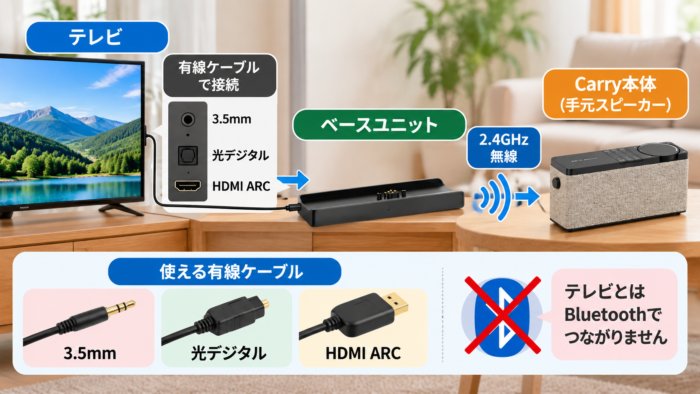
テレビとベースユニットの接続には、次の3方式を使えます。
- 3.5mm:テレビのイヤホン・ヘッドホン端子などから接続
- 光デジタル:テレビの光デジタル音声出力から接続
- HDMI ARC:テレビの「ARC」表示があるHDMI端子から接続
3.5mmで接続する場合
付属の3.5mm音声ケーブルで、テレビのイヤホン・音声出力端子とベースユニットを接続します。
テレビ側の端子が分かりやすく、複雑なデジタル音声設定を避けたい場合に確認しやすい接続方法です。
光デジタルで接続する場合
テレビの光デジタル音声出力とベースユニットを、付属の角型光デジタルケーブルで接続します。
光デジタルで音が出ない場合は、テレビ側のデジタル音声出力をPCM(2ch)へ変更して確認してください。
HDMI ARCで接続する場合
CarryはHDMI ARCにも対応しています。ただし、テレビのどのHDMI端子でもよいわけではありません。
- 「ARC」と書かれたHDMI端子へ接続してください。
テレビ側に複数のHDMI端子があっても、ARCに対応していない端子ではCarryのテレビ音声接続には使えません。また、HDMIケーブルはCarryには付属していないため、対応ケーブルを別途用意します。
HDMIや光デジタルで接続して音が出ない場合は、テレビ側のデジタル音声出力をPCM(2ch)に設定します。Dolbyなどの多チャンネル信号では、無音やノイズになる場合があります。
CarryのBluetoothはテレビ接続とは分けて考える
Carry本体はBluetooth 5.3に対応していますが、公式が案内するテレビ視聴の基本接続は、テレビ→ベースユニット→2.4GHz無線→Carry本体です。
Bluetoothは、スマートフォン・タブレット・パソコンなどとCarry本体をつないで音楽などを再生するときに使えます。
テレビのどの端子を使えばいいか分からないとき
テレビの背面にはHDMIやUSBなど似た端子が並んでいるため、見ただけでは分かりにくいことがあります。
ミライスピーカーを接続するときは、次の表示を探すと判断しやすくなります。
| テレビ側の表示例 | 使える主な機種 | 確認ポイント |
|---|---|---|
| イヤホン ヘッドホン 音声出力 |
Mini Stereo Carry |
3.5mmの丸い端子か確認 |
| 光デジタル音声出力 OPTICAL |
Stereo Carry Miniは別売変換器 |
デジタル音声設定も確認 |
| HDMI(ARC) | Carry | 「ARC」の表示がある端子を使う |
| USB | Mini用変換器など | 音声出力端子ではなく、変換器への電源供給などに使用 |
USB端子があるからUSBだけでミライスピーカーの音声をつなげられる、という意味ではありません。端子の役割を混同しないよう注意してください。
テレビにイヤホン端子がなくてもミライスピーカーは使える?
イヤホン端子がなくても、機種とテレビ側の端子によっては接続できます。
- Mini:光デジタル音声出力+USB端子があれば、別売のデジタル/アナログ変換器を使える
- Stereo:テレビに光デジタル音声出力があれば直接接続できる
- Carry:光デジタルまたはHDMI ARCでも接続できる
「イヤホン端子がない=ミライスピーカーが使えない」と決めつけず、まずテレビ背面・側面の光デジタル音声出力とHDMI ARCを確認してみてください。
テレビとミライスピーカーの両方から音を出したい場合
家族はテレビ本体のスピーカー、自分はミライスピーカーから聞きたい場合は、テレビと外部スピーカーの同時出力が必要です。
- ミライスピーカーを接続できることと、テレビ本体からも同時に音を出せることは別です。
3.5mm・光デジタル・Bluetoothなど、どの接続方法で同時出力できるかはテレビのメーカー・シリーズ・型番・設定によって異なります。
特に3.5mmのイヤホン端子へ機器を差すと、自動的にテレビ本体のスピーカーが消音される機種があります。
反対に、設定で「テレビスピーカーとヘッドホンを同時に鳴らす」といった機能を選べるテレビもあります。
接続したのにミライスピーカーから音が出ないとき
ケーブルをつないだのに音が出なくても、すぐに故障と判断する必要はありません。
まずは次の順番で確認すると原因を切り分けやすくなります。
- 電源:ACアダプターや電源ケーブルが正しく接続されているか
- ケーブル:テレビとミライスピーカーの奥までしっかり差さっているか
- 端子:入力と出力、HDMI ARCなど正しい端子へつないでいるか
- 音量:テレビ側とミライスピーカー側の音量が小さくなっていないか
- 音声形式:光デジタル・HDMI接続ではPCM設定が必要ではないか
Carryでは初回接続時に時間がかかる場合があるため、接続直後に音が出なくても、公式サポートではスイッチに触れず10秒以上待つよう案内されています。
また、光デジタルやHDMIでDolbyなどの多チャンネル音声が出力されていると、対応できず無音やノイズになる場合があります。その場合はテレビ側のデジタル音声出力をPCMへ変更して確認してください。
ミライスピーカーの接続でよくある質問
接続で迷ったときは、難しい規格を全部覚える必要はありません。まず使っているミライスピーカーの機種を確認し、テレビ側に対応する音声出力端子があるかを見ましょう。
- Miniは3.5mmイヤホン・ヘッドホン端子が基本
- Stereoは3.5mmまたは光デジタル
- Carryはベースユニットへ3.5mm・光デジタル・HDMI ARCで接続
- 光・HDMIで音が出ないときはPCM設定を確認
- Miniでイヤホン端子がない場合は光デジタル+USB端子を確認
- 接続できてもテレビ本体との同時出力ができるとは限らない
「自分の機種」→「テレビ側の端子」→「対応ケーブル」の順に確認すれば、接続方法を判断しやすくなります。