こんにちは。「シニアの蔵」運営者のtmです。
「このスピーカーは自宅のテレビに接続できるの?」
「どの端子にどんなコードをつなげばいい?」
テレビとスピーカーを接続しようとすると、HDMI・光デジタル・イヤホン端子・Bluetoothなど、聞き慣れない言葉がいくつも出てきます。
調べれば調べるほど知らない言葉が増えてきて「もうギブアップ!」となりがちですよね。
ですが、難しい規格をすべて覚える必要はありません。
テレビ側の「音声出力」と、使いたいスピーカー側の「音声入力・接続方式」を合わせること。
簡単に言うと、基本はこれだけです。
シンプルに、テレビ側の出力「OUT」と、スピーカー側の入力「IN」を適切な方法でつなぐことができればOKです。
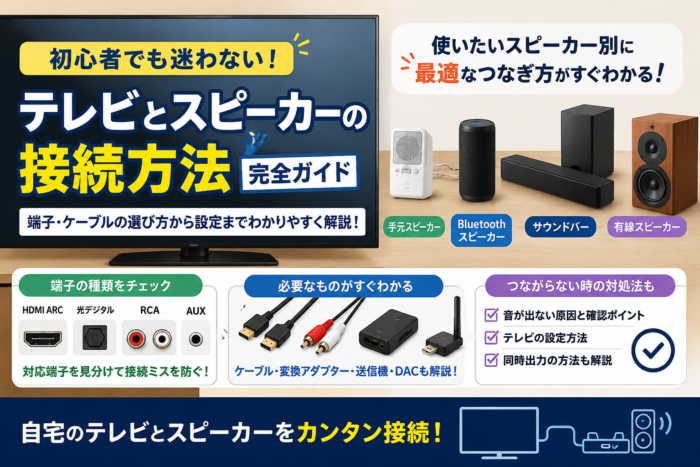
この記事では、あなたが使いたいスピーカーから逆算して「自宅のテレビにつながるか」→「どう接続するか」→「足りないものがあれば何を追加するか」まで解説します。
テレビスピーカーの接続方法|使いたいスピーカーから確認
あなたが使いたいスピーカーはどれ?
まずは、自分が使いたいスピーカーを選んでください。
それぞれの見出しへ移動すれば、自分に関係のない接続方法をすべて読む必要はありません。
大まかな接続方法を先にまとめると、次のようになります。
| 使いたいスピーカー | 主な接続方法 |
|---|---|
| テレビ用手元スピーカー | 専用ワイヤレス・有線・Bluetooth |
| 手持ちのBluetoothスピーカー | Bluetooth・Bluetooth送信機 |
| サウンドバー | HDMI ARC/eARC・光デジタル |
| PC用などの有線スピーカー | 3.5mm AUX・RCAなど |
| 古いオーディオ・アンプ | RCA・DACなど |
テレビ用の手元スピーカーを接続する方法
テレビの音を自分の近くで聞きたい場合に便利なのが手元スピーカーです。
「自分に合わせてテレビの音量を上げると、家族には大きすぎる」
「テレビから少し離れたソファや食卓でも、もう少しはっきり聞きたい」
という場合に使うタイプですね。
ただし、手元スピーカーはすべて同じ方法でテレビにつなぐわけではありません。
まず、お持ちの製品が次のどのタイプなのか確認してください。
- 専用ワイヤレス型
- 有線型
- Bluetooth型
①専用ワイヤレス型の場合
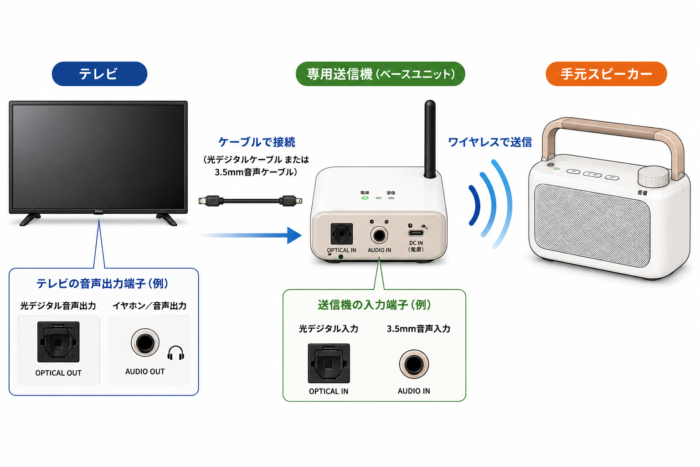
テレビ用手元スピーカーでよくあるのが、専用の送信機を使うタイプです。
このタイプでは、
テレビ→ ケーブル→専用送信機~~ワイヤレス~~手元スピーカー
という形で接続します。
STEP1|送信機の入力端子を確認する
まず、スピーカー本体ではなく付属の送信機・ベースユニットの入力端子を確認します。
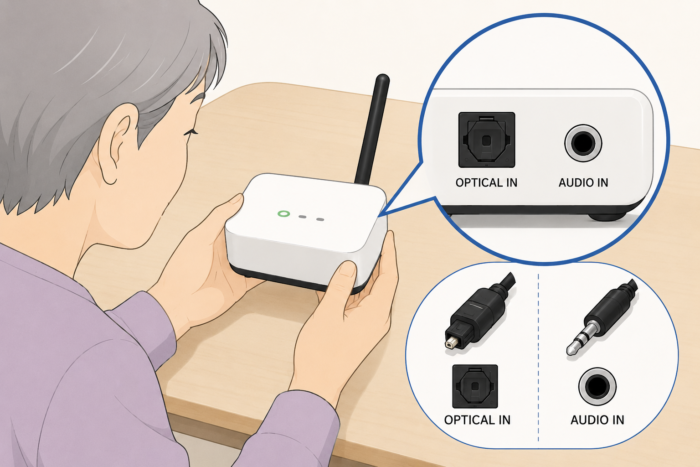
よく使われるのは、
です。
商品ページや取扱説明書にも記載されています。
STEP2|テレビ側の音声出力端子を確認する
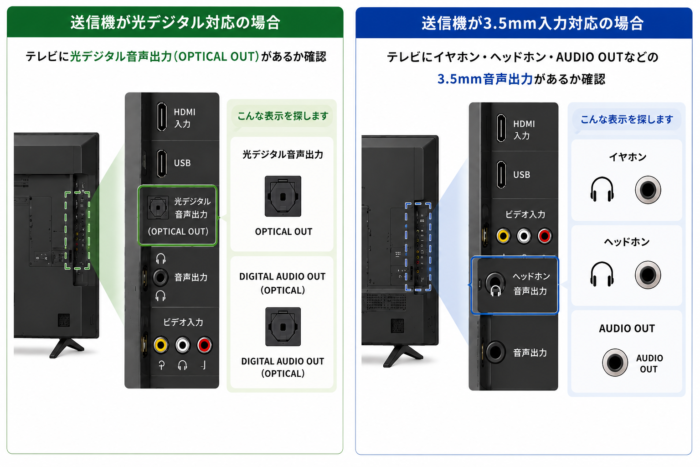
送信機が光デジタル(OPTICAL IN)対応なら、テレビ側に、
があるか確認します。
送信機が3.5mm(AUDIO IN)入力に対応しているなら、
などの3.5mm音声出力を探します。
STEP3|対応するケーブルでテレビと送信機をつなぐ
それぞれの方式に対応するケーブルで接続します。
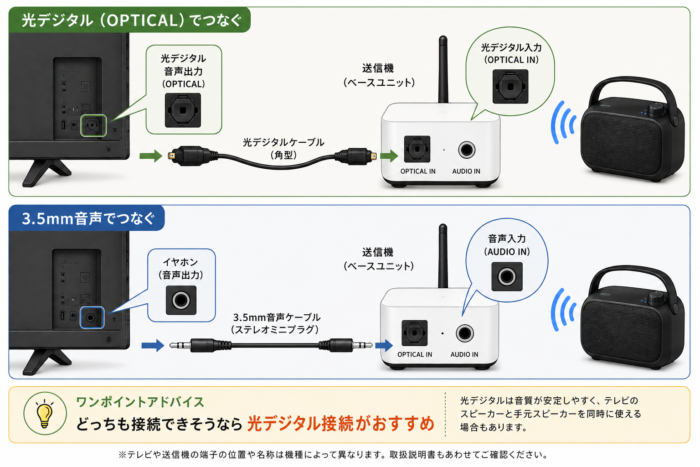
光デジタルケーブル
テレビと送信機の端子が四角い「OPTICAL OUT/IN」なら、基本は角型TOSLINKケーブルを使います。

 ポチップ
ポチップ
3.5mm音声ケーブル
テレビのイヤホン・音声出力と送信機のAUDIO INをつなぐ場合は、基本は3.5mmステレオミニプラグケーブル(3極)を使います。
 ポチップ
ポチップ
となります。
ケーブルが製品に付属している場合は、まず付属品を使用しましょう。
STEP4|接続してみて音が出るか確認する
光デジタル接続では、製品によってテレビ側のデジタル音声出力設定を「PCM」に変更する必要があります。
音が出ない場合は、取扱説明書で推奨される音声出力設定も確認してください。
STEP5|家族と見るなら「同時出力」も確認する
シニア世代のいる家庭では、ここも重要です。
たとえば、
家族はテレビ本体から普通の音量で聞く
+
自分だけ手元スピーカーでもう少し大きく聞く
という使い方です。
光デジタルでは可能な組み合わせもありますが、3.5mmイヤホン端子の場合は、ケーブルを挿すとテレビ本体の音が消える機種があります。
同時に鳴らしたい場合は、
「テレビの型番+イヤホン 同時出力」
などで事前に確認しておきましょう。
②有線の手元スピーカーの場合
有線タイプは、テレビと手元スピーカーをケーブルで直接つなぎます。
STEP1|スピーカー側の接続端子を確認する
3.5mmプラグを使う製品なら、テレビ側にも3.5mmのイヤホン・音声出力があるか確認します。
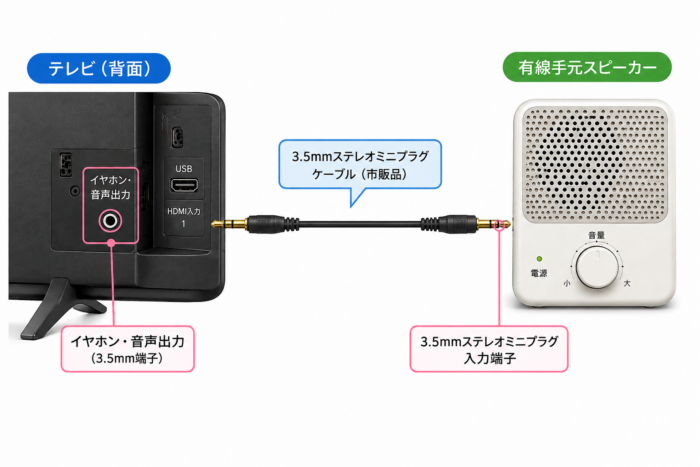
STEP2|テレビのイヤホン・音声出力へ接続する
対応していれば、
テレビ→ 3.5mmケーブル→手元スピーカー
というシンプルな接続です。
STEP3|テレビ本体からも音を出したい場合は設定を確認する
有線手元スピーカーでも、イヤホン端子へ挿したことでテレビ本体の音が消える場合があります。
家族と一緒に見るなら同時出力できるか確認しましょう。
STEP4|ケーブルの取り回しも確認する
有線手元スピーカーは音ズレが起こりにくく、接続も分かりやすいのがメリットです。
一方で、テレビからソファまで長いケーブルを伸ばす場合は、人が歩く場所をケーブルが横切らないようにすることも大切です。
どうしても横切ってしまう場合は、なるべく平らなフロアコードカバーを設置するなど、コードに足を引っかけてしまうことのないような工夫をしましょう。

特に高齢の方が生活する部屋では、接続できるかだけでなく、毎日安全に使える配置まで考えておきましょう。
③Bluetooth接続の手元スピーカーの場合
手元スピーカーの中には、Bluetoothでテレビと接続する製品もあります。
この場合は、テレビ側がBluetooth音声出力に対応しているかがポイントです。
対応していれば直接ペアリングできます。
対応していない場合はBluetooth送信機を追加できることがあります。
Bluetoothの確認方法は次の「手持ちのBluetoothスピーカーをテレビに接続する方法」と基本的に同じなので、そちらで詳しく解説します。
手持ちのBluetoothスピーカーをテレビに接続する方法
スマホで普段使っているBluetoothスピーカーなどを、
「テレビでも使えないかな?」
と考えている方もいるでしょう。
この場合は、最初にテレビがBluetoothの「音声出力」に対応しているか確認します。
STEP1|テレビがBluetooth音声出力に対応しているか確認
テレビの設定画面で、
などを探します。
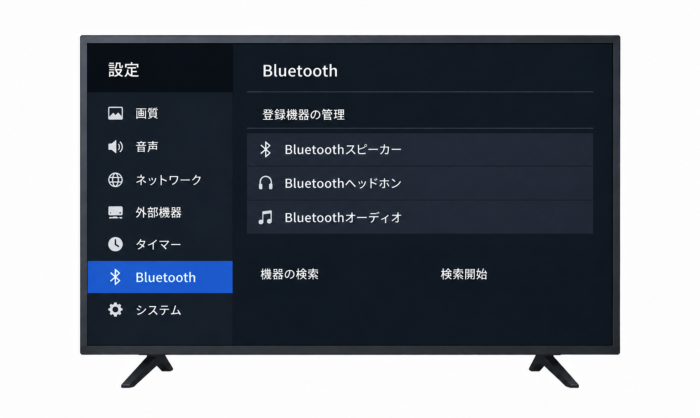
ここで注意したいのが、「Bluetooth対応テレビ」=Bluetoothスピーカーを使える
とは限らないことです。
Bluetoothをリモコンなどとの通信だけに利用していて、スピーカーへ音を送れないテレビもあります。
確認したいのは、Bluetoothの音声機器を登録できるかです。
STEP2|対応していれば直接ペアリングする
Bluetooth音声出力に対応していれば、
テレビ ~~ Bluetooth ~~ Bluetoothスピーカー
と直接接続できます。
スピーカーをペアリングモードにして、テレビのBluetooth設定画面から機器を選択します。
設定名称や操作方法はテレビによって異なります。
STEP3|非対応ならテレビの音声出力を確認する
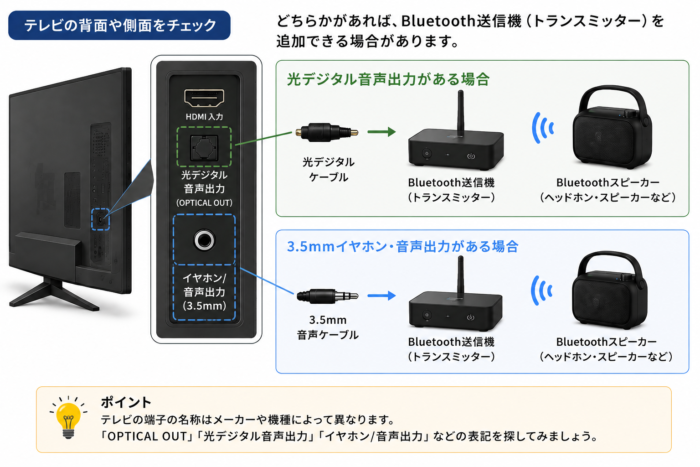
テレビがBluetooth音声出力に対応していない場合は、
のどちらかがないか確認します。
どちらかがあれば、Bluetooth送信機(トランスミッター)を追加できる場合があります。
Bluetooth送信機(トランスミッター)とは、テレビの音をBluetoothで飛ばせるようにする機器です。
テレビ本体がBluetooth音声出力に対応していなくても、テレビの音声出力端子にトランスミッターを接続することで、Bluetoothスピーカーやヘッドホンへワイヤレスで音を送れる場合があります。
STEP4|Bluetooth送信機(トランスミッター)を追加する
トランスミッターを選ぶときは、まずテレビ側の音声出力に対応する入力端子が付いているかを確認しましょう。
テレビに光デジタル音声出力しかないのに、3.5mm入力しかないトランスミッターを選ぶと、そのままでは接続できません。
そのため、迷った場合は光デジタル入力と3.5mm音声入力の両方に対応したモデルがおすすめです。
また、テレビ用途では映像と音のズレにも注意が必要です。できればテレビ視聴向けの低遅延モデルを選びましょう。
迷ったら、以下のような「光デジタル+3.5mmの両方に対応」+「低遅延対応」を搭載したモデルを選ぶのがおすすめです。
 ポチップ
ポチップ
※aptX Low Latencyなどの低遅延機能を利用する場合は、Bluetoothスピーカー側も同じ低遅延方式に対応している必要があります。
STEP5|テレビ用途では音ズレも確認する
Bluetoothは便利ですが、テレビでは映像より音が遅れて聞こえる「音ズレ」が気になることがあります。
口の動きと声が合わない、映像より音が遅れる、といった状態です。
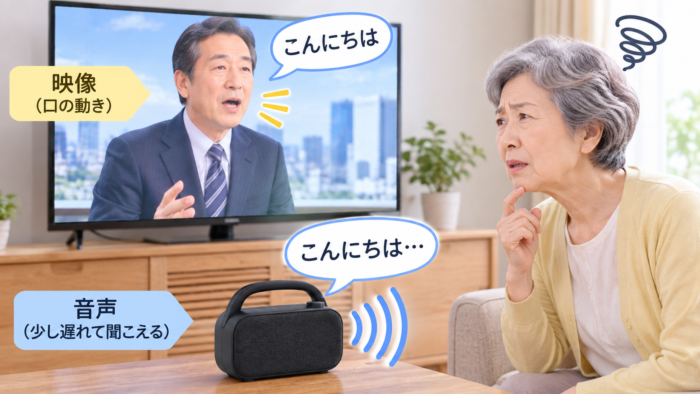
テレビ用途では「接続できるか」だけでなく、低遅延で使えるかも重要です。
Bluetoothテレビスピーカーの音ズレや低遅延モデル、専用ワイヤレスとの違いについては、こちらの記事で詳しく解説しています。
関連記事:Bluetoothテレビスピーカー選びで失敗しない方法を解説
サウンドバーをテレビに接続する方法
サウンドバーを使いたい場合は、まずテレビとサウンドバーのHDMI ARC/eARCを確認します。
STEP1|サウンドバー側の入力端子を確認する
代表的なのは、
です。
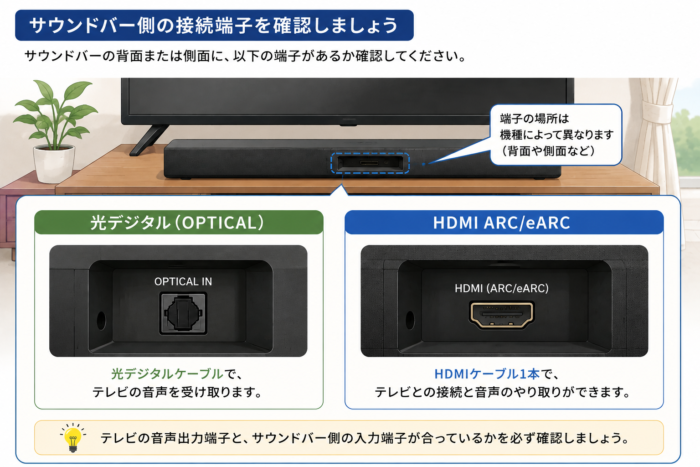
サウンドバーの商品ページや背面端子を確認してください。
STEP2|テレビにHDMI ARC/eARCがあるか確認する
テレビには複数のHDMI端子があることがあります。
テレビの音をサウンドバーへ送る場合は、基本的に、「ARC」または「eARC」と書かれたHDMI端子を使います。
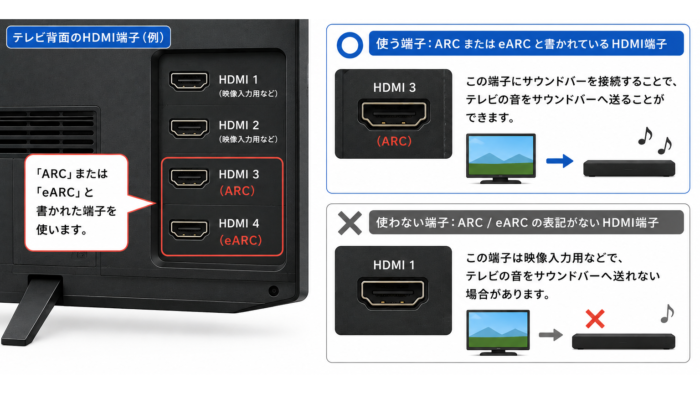
単にHDMI端子があるだけでは判断できません。
STEP3|対応していればHDMIケーブルで接続する
テレビ HDMI ARC/eARC→ HDMIケーブル→サウンドバー HDMI ARC/eARC
と接続します。
対応機器同士では、テレビのリモコンでサウンドバーの音量を操作できるなど、操作をまとめやすいのもメリットです。
STEP4|ARC/eARCが使えなければ光デジタルを確認する
テレビとサウンドバーの両方に光デジタル端子があれば、
テレビ→ 光デジタルケーブル→サウンドバー
で接続できる製品もあります。
HDMI ARC/eARCが使えないからといって、すぐに接続不可とは限りません。
STEP5|接続後にテレビの音声設定を確認する
ケーブルを正しく接続しても、
などの設定変更が必要になる場合があります。
「挿したのに音が出ない」という場合は、テレビ側の音声出力先も確認してください。
PC用などの有線スピーカーをテレビに接続する方法
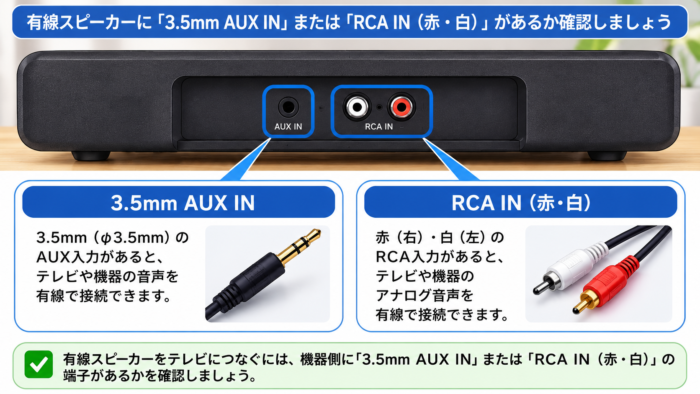
パソコン用スピーカーなどの有線スピーカーをテレビにつなぐ場合は、まずスピーカー側にどんな「入力端子」があるか確認します。
よく使われるのは、次の2つです。
- 3.5mm AUX IN
- RCA IN(赤・白)
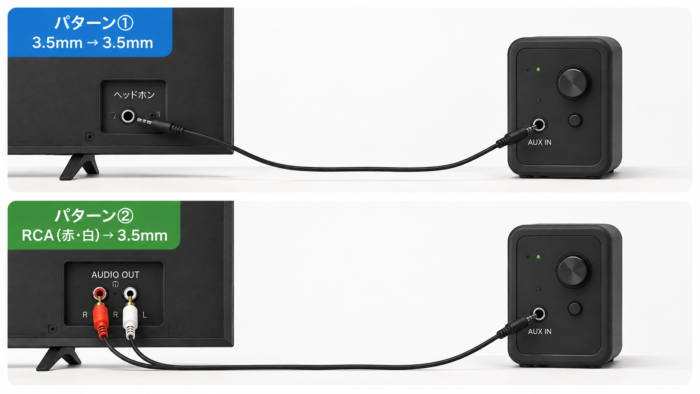
STEP1|スピーカー側が「3.5mm AUX IN」の場合
次に、テレビ側の音声出力を確認しましょう。
テレビ側にも、
などの3.5mm音声出力があれば、3.5mmステレオミニプラグケーブル(3極)を使って接続できます。
ポチップ
一方、テレビ側に3.5mm出力はなく、RCA OUT(赤・白)がある場合は、3.5mmステレオミニプラグ → RCA(赤・白)ケーブルを使います。
 ポチップ
ポチップ
※テレビ側が光デジタル音声出力しかない場合は、ケーブルだけでは接続できません。デジタル音声をアナログへ変換するDACが必要になります。
STEP2|スピーカー側が「RCA IN(赤・白)」の場合
次に、テレビ側の音声出力を確認しましょう。
テレビ側にも、
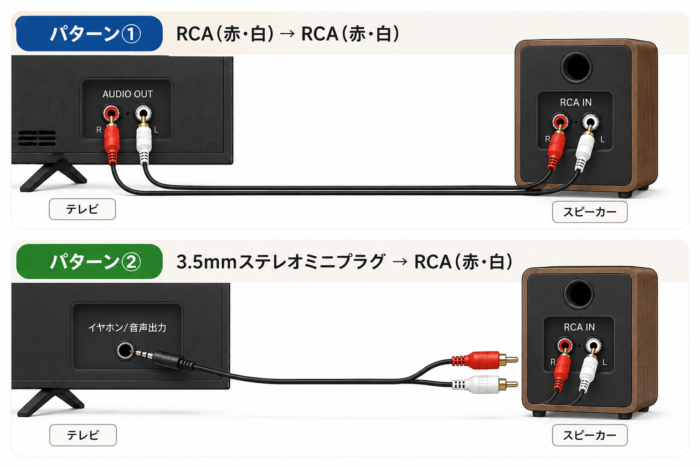
などのRCA出力(赤・白)があれば、RCAオーディオケーブル(2RCAオス-2RCAオス)を使って接続できます。
 ポチップ
ポチップ
一方、テレビ側にRCA出力はなく、3.5mmイヤホン・音声出力がある場合は、
3.5mmステレオミニプラグ → RCA(赤・白)ケーブル
を使います。
ポチップ
STEP3|テレビ側が光デジタル出力しかない場合
テレビ側に3.5mm音声出力やRCA OUTがなく、光デジタル音声出力しかない場合は、そのままでは3.5mm AUX INやRCA INのスピーカーへ接続できません。
光デジタルは「デジタル音声」、3.5mmやRCAは「アナログ音声」なので、ケーブルの形を変えるだけでは接続できないためです。
この場合は、DAC(デジタル・アナログ変換器)を使います。
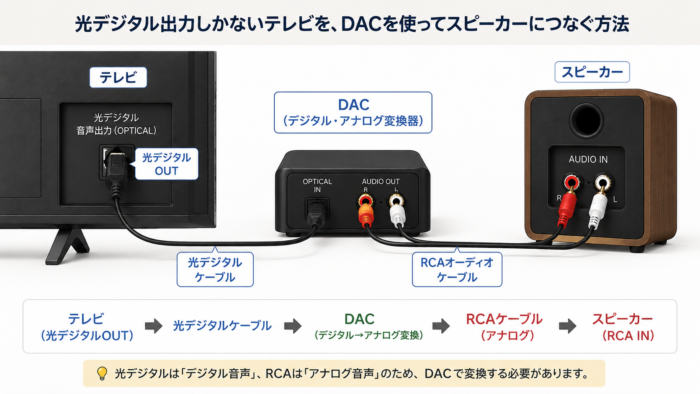
*DACはどれでも使えるわけではなく、端子や対応音声形式が合わないと接続できません。迷ったら、下記のような「光デジタル入力・RCA/3.5mm出力・PCM対応」のテレビ向けモデルを選ぶのがおすすめです。
 ポチップ
ポチップ
STEP4|スピーカーが「アンプ内蔵」か確認する
ここも大切です。
PC用スピーカーの多くは、スピーカー本体にアンプを内蔵したアクティブスピーカーです。
電源ケーブルやUSB給電などがあり、3.5mm AUX INやRCA INへ音声を入れれば使えるタイプです。
一方、昔のオーディオ用スピーカーなどには、アンプを内蔵していないパッシブスピーカーもあります。
「端子の形が合うからつなげそう」と判断せず、まずアンプ内蔵のスピーカーかどうかも確認しておきましょう。
商品ページに「アンプ内蔵」「アクティブスピーカー」「パワードスピーカー」とあればアクティブスピーカーです。
また、電源ケーブルやUSB給電があり、AUX IN・RCA INなどの音声入力を備えていることも見分ける目安になります。
一方、赤・黒のスピーカー端子などを使ってアンプへ接続するタイプは、一般的にパッシブスピーカーです。
パッシブスピーカーの場合はアンプが必要です。詳しい接続方法は次の「古いオーディオ・アンプ/スピーカーをテレビに接続する方法」で解説します。
古いオーディオ・アンプ/スピーカーをテレビに接続する方法
「昔使っていたオーディオを今のテレビでも使いたい」
というケースもあります。
この場合は、新しいテレビと古いオーディオ機器で端子が合わないことがよくあります。
STEP1|アンプ側の入力端子を確認する
古いアンプでよく使われているのが、
RCA(赤・白)入力
です。
まず、アンプ側にどの入力端子があるか確認します。
STEP2|テレビ側の音声出力を確認する
テレビ側にRCAの「AUDIO OUT」があれば、RCAケーブルで接続できる場合があります。
一方、最近のテレビでは、
光デジタル音声出力しかない
ということもあります。
STEP3|RCA OUTがあれば直接接続する
両方がRCAに対応していれば、
テレビ AUDIO OUT→RCAケーブル→アンプ AUDIO IN→スピーカー
という形です。
STEP4|テレビが光デジタルしかない場合はDACを検討する
テレビが光デジタル、アンプがRCAしかない場合は、ケーブルだけでは変換できません。
その場合は、先ほども紹介したDAC(デジタル・アナログ変換器)を使用します。
光デジタルはデジタル信号、RCAはアナログ信号なので、単純に端子の形を変えるだけではなく、音声信号そのものを変換する必要があります。
ポチップ
DACによっては、テレビ側の音声出力をPCMに設定する必要があります。
STEP5|スピーカー単体ならアンプが必要か確認する
古いスピーカーだけを持っている場合は、パッシブスピーカーかもしれません。
その場合は、アンプが必要です。
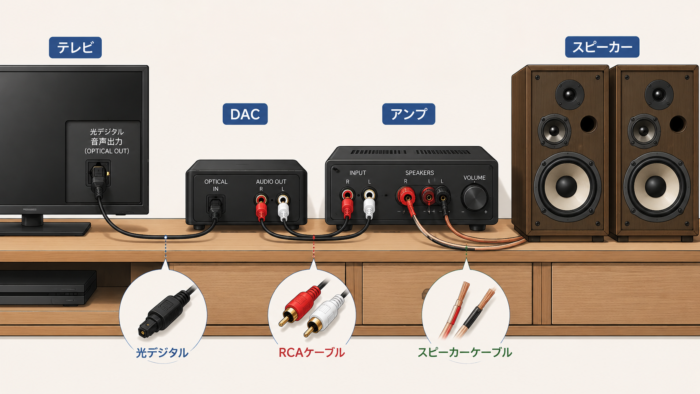
端子が合いそうだからといって、テレビのイヤホン端子などへスピーカーを直接接続しないようにしましょう。
迷ったら、DACから接続しやすい「RCA入力」とパッシブスピーカー用の出力端子を備えた、下記のような小型2chアンプを選ぶと分かりやすいでしょう。
 ポチップ
ポチップ
テレビとスピーカーの接続で困ったときの確認ポイント
テレビとスピーカーの端子が合わない場合はどうする?
テレビとスピーカーを確認して、
「同じ端子がない」
となっても、必ずしも接続できないわけではありません。
Bluetooth送信機やDAC、変換ケーブルを追加することで接続できる場合があります。
代表例をまとめると次のとおりです。
| テレビ側 | スピーカー側 | 検討するもの |
|---|---|---|
| Bluetoothなし+光出力あり | Bluetooth | 光入力対応Bluetooth送信機 |
| Bluetoothなし+3.5mmあり | Bluetooth | 3.5mm対応Bluetooth送信機 |
| 光デジタル | RCA | DAC+RCAケーブル |
| 光デジタル | 3.5mm AUX | DAC |
| 3.5mm | RCA | 3.5mm→RCA変換ケーブル |
| RCA OUT | 3.5mm AUX | RCA→3.5mmケーブル |
| HDMI ARC/eARC | サウンドバー | HDMIケーブル |
ポイントは、
端子の形だけを変えればよいケース
と、
音声信号そのものを変換する必要があるケース
があることです。
3.5mmとRCAなどは変換ケーブルで対応できることがあります。
一方、光デジタルからRCA・AUXへ変換する場合はDACが必要です。
「OUT」と「IN」はどう見分ける?
テレビとスピーカーを接続するときの基本は、
テレビ OUT → スピーカー IN
です。
テレビから音を「出す」ので、
を使います。
スピーカーや送信機は音を「受け取る」ので、
を使います。
特にRCA(赤・白)は、見た目が同じでもINとOUTがあります。
端子の色だけで判断せず、近くに書かれた表示まで確認してください。
※HDMI ARC/eARCは例外です。テレビ側が「HDMI IN(ARC/eARC)」、サウンドバー側が「HDMI OUT(ARC/eARC)」と表記されることがあるため、IN/OUTではなく「ARC/eARC」の表示を確認してください。
テレビの端子が見えない場合はどうする?
大型テレビを壁際に置いている場合、端子を確認するためだけに無理にテレビを動かす必要はありません。
テレビの型番が分かれば調べられます。
たとえば、
などで検索します。
メーカー公式の仕様表や取扱説明書を確認するのがおすすめです。
型番は、
などから確認できる場合があります。
テレビと外部スピーカーの両方から音を出すことはできる?
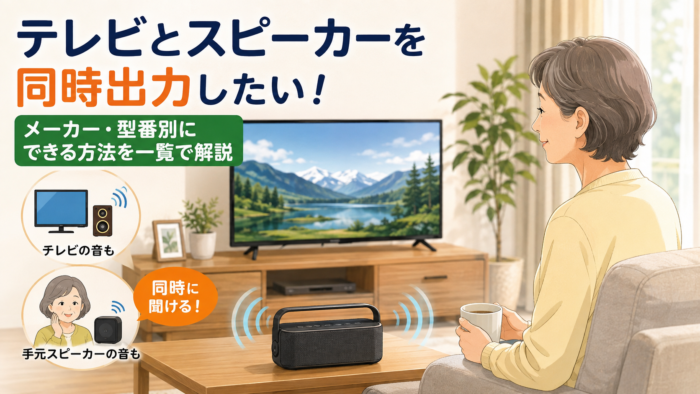
テレビによっては可能です。
たとえば、
家族はテレビ本体の音で聞く
+
自分は手元スピーカーでもう少し大きく聞く
という使い方です。
シニア世代のいる家庭では、非常に便利な使い方ですよね。
ただし、同時出力できるかは、
によって異なります。
特にイヤホン端子では、ケーブルを挿しただけでテレビ本体の音が消える機種があります。
自宅のテレビが対応しているかは、[テレビとスピーカーを同時出力できる機種・接続方法をメーカー・型番別にまとめた記事]で確認できます。
接続したのにスピーカーから音が出ない場合は?
まず次の順番で確認してみてください。
- テレビ側の音声出力先
- スピーカー側の入力切替
- ケーブルを挿している端子
- テレビ・スピーカーの音量とミュート
- 光デジタルならPCMなどの出力形式
- Bluetoothならペアリング状態
特に、
光デジタルケーブルでつないでいるのに、スピーカー側の入力がAUXになっている
など、接続した端子と入力設定が一致していないケースがあります。
HDMIなら、普通のHDMI端子ではなくARC/eARCへ挿しているかも確認してください。
それでも解決しない場合は、
「テレビの型番+スピーカー名+音が出ない」
でメーカー公式情報を探すと原因を絞り込みやすくなります。
詳しいトラブル対処については、別記事で解説予定です。
USBスピーカーはテレビのUSB端子に挿せば使える?
必ずしも使えるわけではありません。
テレビにUSB端子があっても、USBオーディオ出力に対応しているとは限りません。
USB端子は、
などに使われることがあります。
また、テレビ用スピーカーやBluetooth送信機では、
音声は光デジタルや3.5mmから取り、USBは電源だけ
という製品もあります。
「USB接続」という言葉だけで判断せず、音声をどこから入力する製品なのかまで確認してください。
ケーブルはどのくらいの長さを選べばいい?
テレビとスピーカーの距離を測ってから選びましょう。
短すぎると当然届きませんが、必要以上に長いケーブルも扱いにくくなります。
特に手元まで長いケーブルを引く場合は、
人が歩く場所をケーブルが横切らないか
を確認してください。
床を横切るケーブルは、足を引っかける原因になります。
テレビから離れた場所で使うのであれば、有線にこだわらず専用ワイヤレスやBluetoothを検討した方が使いやすいケースもあります。
まとめ|使いたいスピーカーから逆算すれば接続方法は分かりやすい
テレビとスピーカーの接続は、HDMI・光デジタル・Bluetoothなどの規格から覚えようとすると難しく感じます。
ですが、考え方はシンプルです。
① 使いたいスピーカーの種類・接続方式を確認する
↓
② スピーカー側の「IN」を確認する
↓
③ テレビ側に対応する「OUT」があるか確認する
↓
④ 合わなければBluetooth送信機・DAC・変換ケーブルなどを検討する
この順番で確認すれば、自宅のテレビと使いたいスピーカーを接続できるか判断しやすくなります。
代表的には、
- テレビ用手元スピーカー → 専用ワイヤレス・有線・Bluetooth
- 手持ちのBluetoothスピーカー → Bluetooth音声出力、非対応なら送信機
- サウンドバー → HDMI ARC/eARC・光デジタル
- PC用などの有線スピーカー → 3.5mm AUX・RCA
- 古いオーディオ → 必要に応じてDAC・アンプ
という形です。
また、家族と一緒にテレビを見る場合は、テレビ本体と外部スピーカーを同時に鳴らせるかも忘れず確認しておきましょう。
テレビそのものを買い替えなくても、Bluetooth送信機やDAC、変換ケーブルを1つ追加することで、今持っているスピーカーを使える場合もあります。
まずは、使いたいスピーカーがどんな方法で接続する製品なのかを確認するところから始めてみてください。